Und, CUT
Fangen wir mal bei den Basics an. Was genau ist ein Videoschnittprogramm? Nun, neben dem offensichtlichen schneiden oder trimmen von Videos, können die Software generell mehr. Je nach Videoschnittprogramm hat man verschiedene Mengen an Freiheiten über die Audiobearbeitung, Grafiken und sogar Effekte.
Allerdings stellt sich bei der Vielfalt die übliche Frage, der man immer über den Weg läuft, wenn es um YouTube geht: Was brauche ich wirklich für meinen Kanal? Jeder hat verschiedene Videos, Vorkenntnisse und vor allem Zeit und Lust, die er in das Bearbeiten eines Videos stecken kann. Daher haben wir ein Videoschnittprogramm für jedermann parat
Expertentipp
Neben deinen Vorkenntnissen im Bearbeiten von Videos und der Art von Videos, die du für deinen Kanal brauchst, spielt auch die Hardware eine Rolle. Falls du bereits einen guten PC/Mac hast, musst du dir keine Sorgen machen. Falls du allerdings ältere Hardware besitzt, musst du dich wirklich fragen, wie viel du für deinen Kanal brauchst. Müssen deine Videos nur geschnitten werden, dann reicht dein alter PC. Brauchst du Effekte und längere Arbeitssessions, lohnt es sich in neue Soft- und Hardware zu investieren.
Kostenlose Videoschnittprogramme
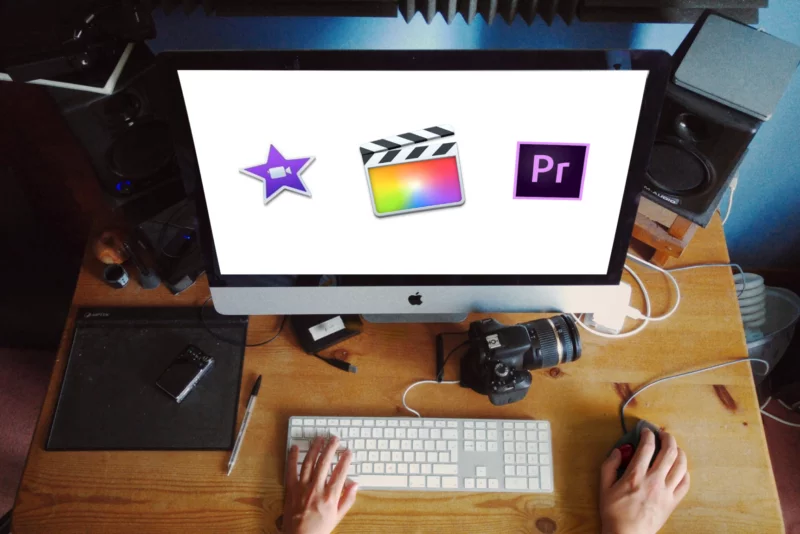
Zunächst möchten wir euch drei Videoschnittprogramme vorstellen, die kostenlos sind. Beginnen wollen wir hierbei mit einem der anfängerfreundlichsten Videoschnittprogramme auf dem Markt: iMovie – Wer einen Apple Computer besitzt, bekommt dieses Schnittprogramm direkt mitgeliefert und hat alles was er für einen schnellen Start braucht.
Wer einen Windows Rechner besitzt oder mehr Funktionen als iMovie möchte, der sollte sich Shotcut anschauen. Auf allen Plattformen verfügt Shotcut über einen überdurchschnittlichen Funktionsumfang und gleicht von der Oberfläche professionelleren Programmen. Allerdings bedarf Shotcut auch mehr Einarbeitung als beispielsweise iMovie.
Bei der dritten kostenlosen Software tauchen wir in den Profibereich ein. DaVinci Resolve ist ein unglaublich mächtiges Tool, das schon für diverse Kinoproduktionen verwendet wurde. Umso erstaunlicher, dass es kostenlos ist. Bei Themen wie Color Grading ist es sogar oft auf Platz 1 der Beliebtheit. Mit diesen Eigenschaften und Möglichkeiten kommt aber auch eine Menge Komplexität. Es bedarf vieler Tutorials und Stunden der Einarbeitung um überhaupt ein erstes Video mit Davinci zu schneiden.
Kostenpflichtige Videoschnittprogramme
Großer Beliebtheit erfreut sich auch die Creative Cloud von Adobe mit ihrem Schnittprogramm Adobe Premiere Pro CC (Windows & Mac). Premiere ist alles und viel mehr für deinen YouTube Kanal. Stabiles Schneiden, Unmengen an Tools und ein übersichtliches Design. Vor allem das Zusammenspiel mit den anderen Produkte der Creativ Cloud wie After Effects überzeugt viele Nutzer.
Das alles bietet Premiere und was brauchst du, um es zu genießen? Ordentliche Kenntnisse und eine große Brieftasche. Falls das monatliche Model (24-36€ pro Monat) dir zu teuer ist, gibt es mit Final Cut Pro (einmalig 330€) eine starke Alternative. Final Cut Pro ist Mac-exklusiv und erfreut sich Nutzern des Apple Ökosystems großer Beliebtheit. Punkten kann die Software durch den vergleichsweisen niedrigeren Preis. Allerdings benötigt die hohe Rechenpower der neusten Versionen einen dementsprechend starken Mac, sprich dafür muss man wahrscheinlich etwas tiefer in die Tasche greifen. Bei Professionellen Programmen wie DaVinci Resolve, Adobe Premiere oder Final Cut spielen persönliche Präferenzen oder Projektanforderungen eine deutlich größere Rolle als der Funktionsumfang. Der Funktionsumfang ist nämlich bei allen drei überragend.
Praktische Links
Top 5 Tipps für den Start auf YouTube
Weitere Schnittprogramme auf Wintotal
Welche Videoschnittprogramme sind kostenlos?